电脑怎么查看本机IP地址?一篇文章告诉你操作案例!
2026-11-13
在调试局域网设备、远程连接电脑、排查网络故障时,我们经常需要查看本机的 IP。很多人分不清内网 IP 和公网 IP,两种地址用途完全不同,查询方式也不一样。内网 IP 是路由器分配给电脑的局域网地址,常见以 192.168、10、172 开头,只在同一个 WiFi / 局域网内生效;公网 IP 是运营商分配给整条宽带的对外地址,互联网上其他设备看到的就是这个地址。下面以 Windows 系统为主,搭配图文指引,介绍几种常用查看方法。
第一种是命令行方式,适合经常处理网络问题的用户,速度最快。
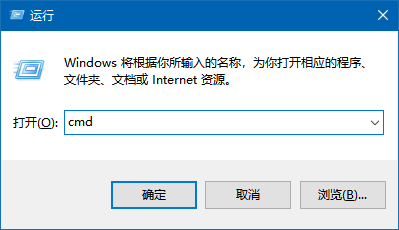
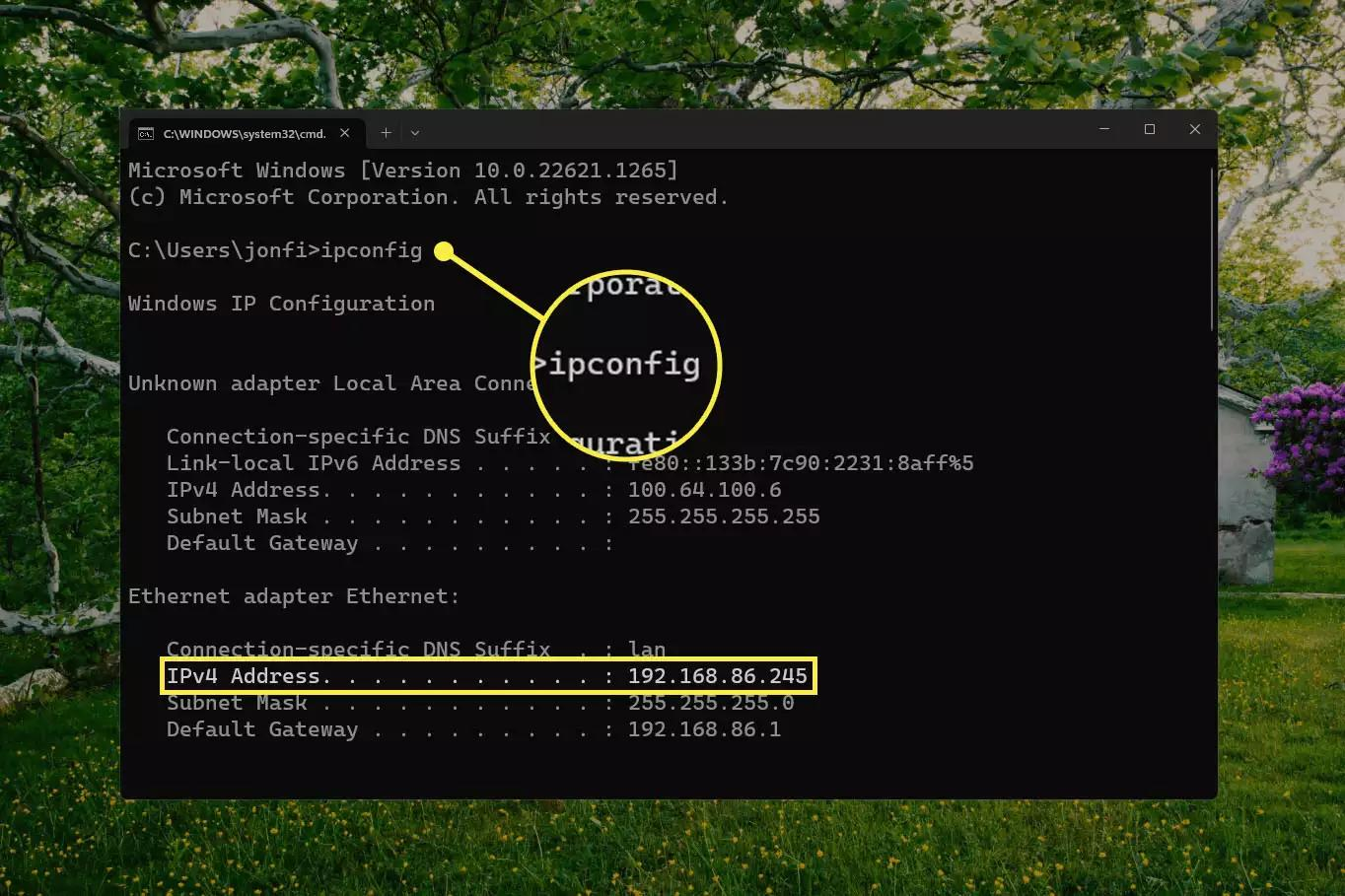
操作步骤:按下键盘`Win+R`组合键,弹出运行窗口,输入`cmd`,点击确定打开命令提示符窗口。在黑色窗口里输入命令`ipconfig`,按下回车。页面会列出电脑所有网卡信息,找到你当前正在使用的网卡,Wi‑Fi 就看无线局域网适配器,插网线就看以太网适配器,**IPv4 地址**后面一串数字就是本机内网 IP。如果想要查看 MAC 地址、DNS 等完整信息,可以输入`ipconfig /all`。需要留意,电脑可能存在多个网卡,虚拟机、VPN 也会生成额外 IP,不要选错网卡。
第二种是图形界面设置查看,不用输入命令,适合新手。按下`Win+I`打开系统设置,选择 “网络和 Internet”,根据上网方式点击 “Wi‑Fi” 或者 “以太网”,点开当前已连接的网络,往下滑动页面,在网络属性中直接找到 IPv4 地址。这个方法直观易懂,不用记忆命令,也是日常最推荐的方式Microsoft ...。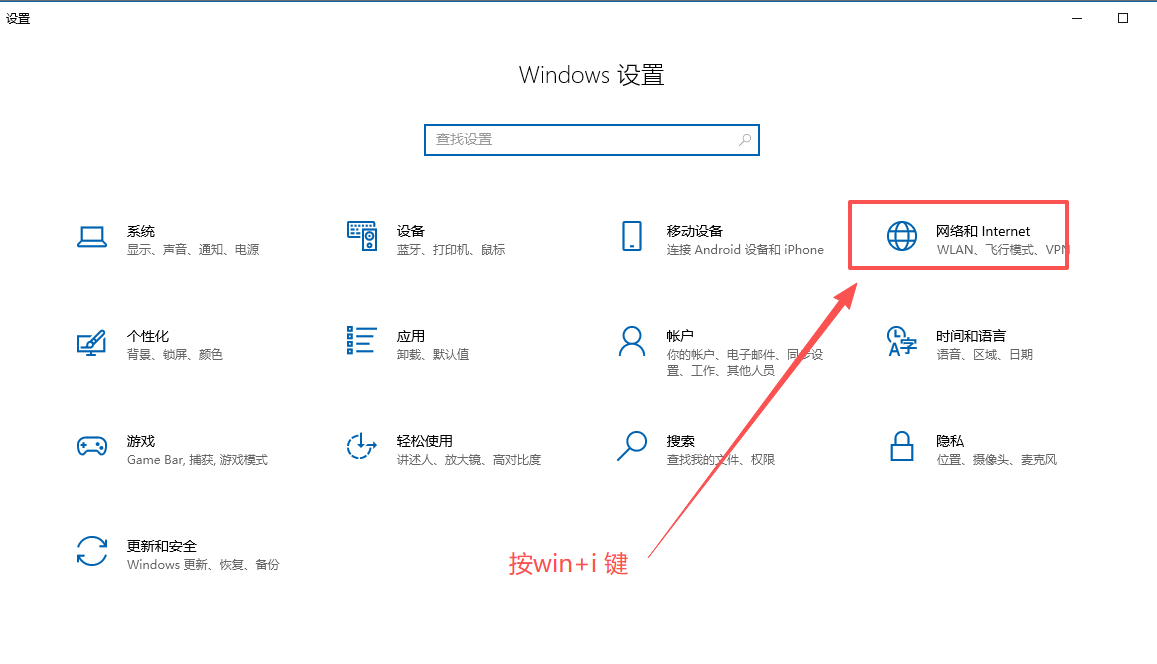
Mac 电脑查看内网 IP 也很简单:点击左上角苹果图标,打开系统设置,选择 “网络”,左侧选中正在连接的 Wi‑Fi 或者以太网,右侧页面直接显示 IP 地址;也可以打开终端,输入`ifconfig`查看。
很多人会混淆本机内网 IP 和公网 IP。内网 IP 只能用于局域网互通,比如局域网传文件、访问内网 NAS;如果想知道对外的公网 IP,不需要命令,直接打开浏览器,在搜索引擎搜索关键词 “IP”,搜索结果页就会直接展示你的公网 IP、运营商信息。家庭里多台设备共用一条宽带时,所有设备的公网 IP 是同一个,内网 IP 互不相同。
这里补充几个常见误区:第一,192.168 开头的 IP 不是外网地址,外网无法直接访问;第二,重启路由器之后,内网 IP 和公网 IP 都有可能变化,普通家用宽带大多不是固定公网 IP;第三,VPN、代理开启后,查到的公网 IP 会变成代理节点地址,不是真实宽带出口 IP。
掌握查看 IP 的方法,是网络基础操作。调试共享打印机、搭建本地服务、远程桌面、排查 ping 不通等网络问题,第一步往往就是确认本机 IP。大家可以根据自己的使用习惯,选择图形界面或者命令行方式快速查询。
 粤公网安备 44010602007906号